
更新 2026年9月3日 · 著者 Sumbat.T
ChatGPTディクテーション: 打たずにプロンプトを話す

短い答え
- メッセージ欄のマイクアイコンを押す。 ChatGPTが録音し、文字起こしし、送信前に編集できるようプロンプト欄にテキストを入れます。ライブ会話でプランごとに時間制限のあるChatGPT Voiceとは別機能です。
- OpenAIが文書化し、ほとんどのガイドが飛ばす2点。 FAQでは、ディクテーションの音声は チャットが履歴にある限り保持され、消費者向けの音声はデータコントロールの別トグルをオフにしない限り モデル学習に使われうるとあります。
- 動くのはChatGPTの中だけ。 Gmail、Word、Slack、エディタにも口述するなら、 BlabbyAI がショートカットでフォーカス中のテキスト欄に入力し、WindowsのHistory音声は自機ディスクに残し、週60クレジットの無料枠つきで $8.49/月です。
ChatGPTにも、それ以外にも口述






ショートカット1つで、マシン上のすべてのテキスト欄へ
BlabbyAIはカーソルがある場所に話した内容を入力します。ChatGPT、Gmail、Word、Slack、エディタ。Windowsアプリは録音をすべて自機ディスクに残します。週60クレジット無料、カード不要で開始。
ChatGPTへの口述手順
内蔵ディクテーションは意図的にシンプルです。インストールも設定もなく、このページの他の選択肢に対する最大の利点がそこです。
チャットを開き、マイクを見つける
ChatGPTアプリかchatgpt.comで、メッセージ欄の右端を見てください。アイコンは2つです。ディクテーション用のマイクと、声の会話を始める別のVoiceアイコン。使うのはマイクです。
マイク権限を一度許可する
初回はブラウザかアプリが許可を求めます。そのプロンプトを以前閉じていると、ボタンは動いているように見えて何もしません。ディクテーションが動かないいちばん多い原因です。
プロンプトを一通り話す
途中で直すために止めないでください。音声モデルは句読点と大文字小文字を自分で処理するので、「コンマ」と言う必要はありません。内容についてではなく、内容そのものを話してください。
止めてから、送信前に読む
文字起こしがプロンプト欄に入ります。読んで、誤認識を直し、自分で送信してください。この確認がVoiceモードではなくディクテーションを使う理由そのもので、失われたと報告されているのもこのステップです(後述)。
口述プロンプトを毎回よくする習慣
話し言葉のプロンプトは冗長になりやすく、冗長なプロンプトは冗長な答えを返します。欲しい具体、制約、形式の順で話してください。約90秒の発話はおおよそ200語で、長く詳細なプロンプトになり、打つと数分かかります。その非対称こそ、口述する理由です。
ディクテーションとChatGPT Voiceは別機能
この2つはよく混同されますが、挙動が違い、どちらを使うべきかも変わります。OpenAI自身がドキュメントで線を引いています。
"Use ChatGPT Voice for a live conversation with ChatGPT. Use voice dictation when you only want to turn speech into prompt text before sending it."
OpenAI, ChatGPT Voice documentation, learn.chatgpt.com
| Voice dictation | ChatGPT Voice | |
|---|---|---|
| 出力されるもの | プロンプト欄のテキスト。送信は自分で行う | 声でのやり取り会話 |
| 送信前に編集できるか | できる。文字起こしが先に欄に入る | できない。テキスト段階がない |
| 必要なプラン | 公開されているプラン制限なし | FreeからEnterpriseまでプランで上限が異なる |
| 利用上限 | 公開されている枠なし | ローリング期間あたりの時間で課金管理。1会話あたり最大2時間 |
| チャット途中からの開始 | どのチャットでもいつでも使える | チャットをVoiceモードで開始する必要がある |
そのうち2行は二度読む価値があります。OpenAIが文書化しているのに、この機能のガイドではほとんど触れられないからです。Voiceはディクテーションにない時間制限があり、OpenAIはFreeからEnterpriseまでローリング期間あたりの時間枠と、1会話2時間の上限を公開しています。ディクテーションには公開枠がありません。そして会話はVoiceモードで始める必要があります。
"A chat or task must begin in voice mode to use ChatGPT Voice. Chats or tasks that start in another mode offer voice dictation instead."
OpenAI, ChatGPT Voice documentation, learn.chatgpt.com
つまりチャットの途中で話し始めたいと思ってもできません。得られるのはディクテーションで、Voiceには新しいチャットが必要です。存在しないスイッチを設定で探す前に知っておくべき点です。
音声はどうなるか(OpenAIの説明)
ChatGPTディクテーションで広く書かれにくい部分で、中身はすべてOpenAI自身のヘルプセンターにあります。事実は3つ、原文どおり引用します。
"Audio from dictation will be retained for as long as the chat is part of your chat history. When you delete the chat, we'll also delete the associated audio clip within 30 days unless we need to keep it for security or legal reasons."
OpenAI Help Center, Voice Dictation FAQ
文字起こしだけでなく、録音そのものが保存されます。1年プロンプトを口述してきたなら、その音声はチャットのそばにあります。
"If you are a consumer user and have chosen to share audio to improve our models, we may train on audio from dictation."
OpenAI Help Center, Voice Dictation FAQ
その制御は、多くの人が探す場所にはありません。設定のデータコントロールにある 「Include your audio recordings」 という専用トグルで、一般のモデル改善設定ともチャット履歴とも別です。OpenAIによると、ディクテーションとVoiceチャットの音声をまとめてカバーするので、両方に対する1つのスイッチです。ビジネスユーザーは扱いが違い、OpenAIはビジネスユーザー向け製品の入出力では既定で学習しないと述べています。
よく口述するなら今やっておく価値がある
設定を開き、データコントロールで「Include your audio recordings」がオンか確認してください。多くの人がすでにオフにしている制御とは別なので、過去にチャット履歴やモデル改善を切っていても、このトグルがオフとは限りません。
消えない不満
Voiceモードではなくディクテーションを使う理由は、送信前にテキストを読めることです。OpenAI自身の開発者コミュニティで2025年4月1日に開かれた長寿スレッドは、まさにそのステップが消えると報告しています。タイトルは 「Speech-to-text in ChatGPT app now skips text field」で、話し終えた瞬間に文字起こしが送信されるとユーザーが書いています。
確認ステップがない
文字起こしが表示される前にメッセージが送られる、という報告です。ライブ会話に対するディクテーションの唯一の利点が消えます。
エラー時に録音が消える
報告されている副作用の1つです。音声クリップのアップロードが失敗すると、送る前にローカルへ何も書いていないためクリップごと消えます。
直ったあと、また戻る
2日後に旧挙動が戻ったという報告と、翌週に自動送信が戻ったという報告があります。解決というより間欠的に読めます。
スレッドに公式回答なし
スレッドは2025年4月10日まで続き、公式回答はありません。編集可能な入力を戻す文書化された設定もありません。
長い録音がもう一つの弱点
OpenAIのコミュニティフォーラムにはもう1つのパターンがあり、内容ごと失うのでコストが大きいです。長いディクテーションが録音停止の瞬間に失敗し、ネットワークエラーと回復不能な音声になる、という報告です。2025年2月のスレッドでは発症がおおよそ3分付近とされ、4分超はきれいに文字起こしされないという返信もあります。2026年7月の別報告では、フランス語で約1分から失敗し、再試行もたいていうまくいかず、元録音はどこにも残らないとあります。
これが本物だといういちばん強い証拠は苦情ではなく、OpenAIが回避策を出したことです。2026年8月7日付のChatGPT iOSリリースノートより。
"If dictation fails because of a connection issue or timeout, ChatGPT automatically retries once."
OpenAI, ChatGPT release notes, 2026年8月7日
自動再試行は妥当な作りで、同時に前提を認めています。タイムアウトでディクテーションが失敗する頻度が、再試行を正当化するほどある、ということです。録音そのものが一度も書かれていない場合、再試行は助けになりません。フォーラム報告が繰り返し書いているのもそこです。
構造上の違い
早すぎる送信も、長い録音の消失も、同じ設計から来ます。音声がサーバーへ直行し、テキストがチャットに戻る。自機で動くディクテーションはそれを反転します。BlabbyAIは話し終わった瞬間、文字起こしの前に音声をディスクへ書き、結果をカーソルがある欄に入力してそこで止まります。自分でキーを押すまで何も送信されず、文字起こしが失敗しても録音はHistoryに残り、再実行できます。
ChatGPTのディクテーションが悪い、という主張ではありません。2文のプロンプトなら速く、そこにあります。失敗モードがどこに集まるか、という話で、長い録音と送信の瞬間に寄っています。

ChatGPTにも、他のすべてのアプリにも同時に口述
ChatGPTのマイクの限界は精度ではなく範囲です。1つのサイトの機能です。プロンプトを口述する人の多くは、そのあとのメール、チケット、両方を説明するSlackも書きます。 BlabbyAI は一段下で動きます。ショートカットを押し、話し、カーソルがある欄にテキストが入ります。ChatGPTはその欄の1つにすぎません。
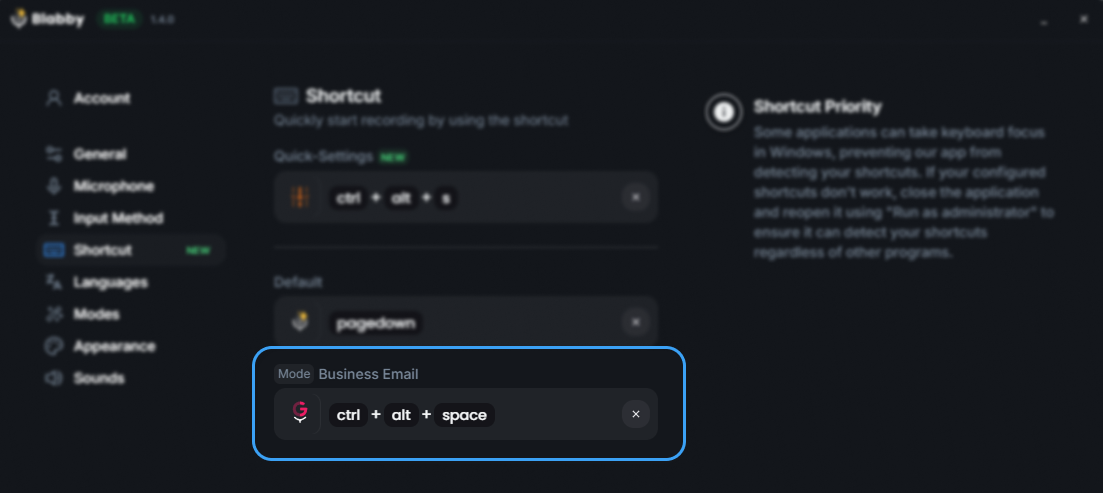
Windows上のBlabbyAI。どこでもCtrl+Spaceを押し、話し、フォーカス中の欄にテキストが入ります。出典: BlabbyAI Windowsアプリ。
製品は3つで、合うデバイスが違います。 Windowsアプリ はグローバルショートカットでシステム全体に動き、すべての録音を自機ディスクへ書くHistoryが付きます。 Androidアプリ は、ChatGPTアプリを含むスマホのあらゆるテキスト欄に小さなフローティングマイクを出し、いつものキーボードの上で動きます。 Chrome拡張 はブラウザ以外のインストール不要で、フォーカス中のテキスト欄の横に小さなバブルを出し、ChatGPT、Gmail、Google Docs、Notionを、MacやChromeOSを含むどのOSでもカバーします。
録音が実際にいる場所
OpenAIのFAQがディクテーション音声はチャットのそばに保持されると明記している以上、代替も同じだけはっきり書く価値があります。Windowsでは、BlabbyAIは録音停止の瞬間、文字起こしが始まる前に音声を自機へ書き、そのファイルはディスクを出ません。文字起こし自体はzero data retentionで動きます。
アップロード前に保存
話し終わった瞬間に録音がディスクへ着くので、ネットワーク切断や文字起こし失敗でも失われません。
再実行できる
過去の録音を再生し、別のモードや言語でもう一度文字起こしできます。
ローカルに留まる
Historyは既定で500件、無制限にも設定できます。サーバーには届きません。
HistoryはWindowsアプリの機能です。Chrome拡張にはありません。インストール不要との正直なトレードです。
欄に届く前に、話したプロンプトを整える
口述プロンプトは打ったものより散らかります。言い直し、「えーと」、文の二度始めが入ります。ChatGPTのディクテーションは全部を文字にして終わります。BlabbyAIのカスタムモードはその間に処理を足します。自由形式の指示を1つ書き、録音のたびにテキスト入力前に通します。

モードは平易な指示プラスモデルです。出典: BlabbyAIモードエディタ。
プロンプトで実際に効く指示の例です。
- 「フィラーと言い直しを削り、それ以外は言ったとおりに残す。」 プロンプト向けでいちばん使える1つです。
- 「話した内容を短いブリーフに並べ替える。目標、制約、出力形式の順。」 90秒の冗長さを構造化されたプロンプトにします。
- 「『new paragraph』と言ったら、その語を書かず段落を分ける。」 固定リストを覚えるのではなく、自分用の音声コマンドを定義します。
- 「話したリストはmarkdownの箇条書きにする。」 プロンプトが要件の並びのときに便利です。
モードの実際の動き
モードは話した内容を整形するのであって、答えません。音声は指示への入力であり、アシスタントへの依頼ではありません。だからモードは話を止めたあと1録音ずつ動き、以前の録音の記憶はなく、送信ではなく欄へのテキスト入力をします。
動かし方は3つ
Windowsアプリ、Androidアプリ、Chrome拡張、どれでも同じディクテーション
Windowsアプリはグローバルショートカットと、録音をディスクに残すHistoryが付きます。Androidアプリはスマホのどのアプリにもフローティングマイクを出し、ベータ期間中は無料です。拡張はインストール不要で、どのOSのブラウザでもテキスト欄に入力します。WindowsとChromeは週60クレジット無料で始められます。
選択肢の比較
内蔵マイクはこの表の他とは別カテゴリです。無料ですでにありますが、ChatGPTにしか入力しません。ここにある他はどこにでも入力します。
| ツール | 入力先 | 録音の所在 | 音声での学習 | 価格 |
|---|---|---|---|---|
 ChatGPT built-in ChatGPT built-in | ChatGPT内のみ | チャットが残る限り保持 | 消費者向けはオプトアウトしない限りオン | 無料枠あり |
| BlabbyAI | テキスト欄があるすべてのアプリ | Windowsでは自機ディスク。アップロードなし | 文字起こしはzero data retention | $8.49/月 |
 Wispr Flow Wispr Flow | テキスト欄があるすべてのアプリ | クラウド保存オンならベンダーサーバー | オプトイン、既定オフ | $15/月 |
 Willow Voice Willow Voice | テキスト欄があるすべてのアプリ | ベンダーサーバー | オプトイン | $15/月 |
 Spokenly Spokenly | テキスト欄があるすべてのアプリ | ローカルモデルあり | なし | 無料枠あり、有料は$9.99/月から |
ChatGPTディクテーションが動かないとき
大半は次の4原因です。確認する順に並べています。
1. マイク権限
圧倒的にいちばん多いです。ブラウザのプロンプトを閉じていると、ボタンは生きているように見えて何もしません。サイト権限をリセットして再読み込みしてください。
2. アイコンの取り違え
Voiceアイコンとマイクアイコンは隣同士です。ChatGPTが声で返事し始めたなら、会話を始める方を押しています。
3. 他アプリがマイクを掴んでいる
通話アプリが入力デバイスを掴んでいると、他のレコーダーは静かに失敗します。終了して再試行してください。
4. 戻ってこない長い録音
3〜4分超の録音が停止時に失敗し、音声ごと消える報告が複数あります。OpenAIは2026年8月にiOSへ自動の1回再試行を追加しました。録音は短く保ってください。
4つを一通り試しても、1サイトの実装に頼らないディクテーションが欲しければ、ローカルで動かすとその問題クラスごと回避できます。
BlabbyAIを無料で入手どれを使うか
ChatGPTにだけ口述し、音声がチャット履歴のそばにあってもよいなら、内蔵マイクで十分で費用もかかりません。データコントロールの音声共有トグルをオフにして使えばよいです。
一日中、場所を変えて打つ人(ほぼ全員)なら、精度より範囲の限界が先に効きます。どこでも使えるディクテーションなら、プロンプトも、その返事についての同僚への返信も、そのあとのチケットも、すべて話せます。 ChatGPTでのBlabbyAI は、 Gmail や Word で使うのと同じショートカットです。Windowsでは録音が自機ディスクに残り、カスタムモードが欄に届く前に冗長さを整えます。 $8.49/月で、週60クレジット無料、開始にカードは不要です。
よくある質問
ChatGPTにディクテーション機能はありますか?
あります。ChatGPTのメッセージ欄にはマイクボタンがあり、話した内容を録音して文字起こしし、送信前に読んで編集できるようプロンプト欄にテキストを入れます。OpenAIはこれをvoice dictationと呼び、プランごとに時間制限のあるライブ会話であるChatGPT Voiceとは別機能です。ディクテーション自体に公開されているプラン制限はなく、背後のspeech-to-textモデルは2026年6月に全プランで更新されました。内蔵ディクテーションの本当の限界は精度ではなく範囲です。ChatGPTにしか入力しません。Gmail、Word、Slack、コードエディタに切り替えた瞬間、マイクボタンはなくなります。パソコン全体の機能ではなく、ChatGPTの機能だからです。
ChatGPTディクテーションとChatGPT Voiceの違いは?
ディクテーションは音声をプロンプト用テキストにし、自分で確認して送信します。VoiceはChatGPTが声で返すライブの双方向会話です。OpenAI自身のドキュメントもはっきり分けており、送信前に音声をプロンプトテキストにしたいだけならvoice dictationを使え、とあります。実務上の差は2つです。Voiceはローリング期間あたりの時間枠があり、FreeからEnterpriseで異なり、1会話は2時間が上限です。ディクテーションには公開枠がありません。またVoiceを使うにはチャットをVoiceモードで始める必要があり、通常チャットの途中から切り替えられません。そのチャットでもディクテーションは使えます。
ChatGPTは音声録音を保持しますか?
します。多くのガイドが触れない点です。OpenAI自身のVoice Dictation FAQでは、ディクテーションの音声はチャットが履歴にある限り保持されるとあります。チャットを削除すると、セキュリティや法的理由で残す必要がない限り、関連する音声クリップも30日以内に削除されます。FAQはさらに、消費者ユーザーでモデル改善のために音声共有を選んでいる場合、OpenAIはディクテーションの音声で学習しうると述べています。その共有はChatGPT設定のデータコントロールにある「Include your audio recordings」トグルで制御され、一般のチャット履歴設定とは別です。片方をオフにしてももう片方はオフになりません。
ChatGPTディクテーションを他のアプリでも使えますか?
いいえ。マイクボタンはChatGPTのものなので、ChatGPTのプロンプト欄にしか入力しません。Gmail、Word、Notion、Slack、Jira、コードエディタに話したいなら、1つのサイトの中ではなく、OSやブラウザのレベルで動くディクテーションが必要です。BlabbyAIはそれができます。Windowsではショートカットを押すと、カーソルがある欄にテキストが入力され、Androidではフローティングマイクがスマホのどのアプリにも入力し、Chrome拡張はブラウザ内のあらゆる欄(ChatGPT自体も含む)で同じことができます。ChatGPTにすでにマイクがあるのに別ツールを使う実務的な理由がこれです。
なぜChatGPTは編集前にディクテーションを送信してしまうのですか?
設定ミスではなく、長く続く実在の不満です。OpenAI自身の開発者コミュニティで2025年4月1日に開かれたスレッド「Speech-to-text in ChatGPT app now skips text field」では、録音を止めた瞬間に文字起こしが送信され、入力欄に出ないと報告されています。見かけ上の修正後に再発したという声もあり、OpenAIスタッフの回答はありません。知る価値のある副作用として、音声クリップのアップロードが失敗すると録音そのものが消える、という指摘があります。テキストを欄に書いて送信は自分に任せるディクテーションなら、自分でキーを押すまで何も送られないので、この問題ごと回避できます。
長いプロンプトを口述するいちばん良い方法は?
途中で直さず一通り話し、送信前に読むことです。長いプロンプトこそディクテーションの効果が大きく、200語のプロンプトは話すのに約90秒、打つと数分かかります。落とし穴は、話し言葉のプロンプトは冗長になりやすく、冗長なプロンプトは冗長な答えを返すことです。そこがBlabbyAIのカスタムモードの用途です。モードは今話した内容にかける自由形式の指示なので、フィラーや言い直しを削り、話す内容を整理されたブリーフに組み替えてからプロンプト欄に届けるものを作れます。音声はモードへの入力であり、モードへの依頼ではありません。
ChatGPTディクテーションの精度は高いですか?
はっきりした英語の発話なら良好で、句読点や大文字小文字も「コンマ」と言わずに入ります。精度が落ちるのはどの音声モデルも弱いところです。強いアクセント、背景ノイズ、専門語、製品名・人名です。日常で効く差は、内蔵ディクテーションには正しいスペルを教える手段がないことです。誤認識されやすい語ばかりの仕事なら、同じ修正を何度も打ち直すことになります。専用ツールはだいたい一度直せば済みます。BlabbyAIにはカスタムスペルがあり、言語ごとに名前・ブランド・専門語の正確な表記を登録すると、以降の文字起こしがそれに合わせます。
ChatGPTディクテーションはWindowsで使えますか?
使えます。デスクトップブラウザのChatGPTとChatGPTデスクトップアプリでディクテーションが動くので、Windowsでもプロンプトを話せます。別機能のライブ会話であるChatGPT Voiceは、2026年7月にWindowsデスクトップアプリへ届き、画面コンテキスト機能はmacOSのみと文書化されています。Windowsマシン全体に話したいなら、ChatGPTだけ向けではなくシステム全体のツールの方が合います。BlabbyAIのWindowsアプリはグローバルショートカットで動き、フォーカス中の欄に入力し、すべての録音のローカルHistoryを自機ディスクに残します。
ChatGPTのプロンプトを無料で口述する方法はありますか?
3つあります。ChatGPT自身のマイクボタンには公開されているプラン制限がありません。WindowsにはWinキー+Hの音声入力があり、ブラウザのChatGPTでも他のテキスト欄と同じく使えます。そしてBlabbyAIには週60クレジット(文字起こしおおよそ2,000語)の無料枠があり、カード不要で、Chrome拡張とWindowsアプリの両方で使えます。Androidアプリはベータ期間中は無料です。入門価格の差より、範囲と音声の扱いの差の方が大きいです。
話しながらプロンプトをきれいに整形できますか?
話している最中ではなく、止めた直後です。ここがディクテーションツール間でいちばん実務的な差です。ChatGPTディクテーションは話した内容を文字にして終わります。BlabbyAIのカスタムモードは処理ステップを足します。自由形式の指示を一度書き、録音のたびにテキスト入力前に通します。効く指示の例は、フィラー削除、冗長な発話を箇条書きに整理、固定テンプレートの強制、自分用の音声コマンド定義(「new paragraph」と言えばその語を書かず改行)です。モードは話を止めたあと1録音ずつ処理し、答えるのではなく話した内容を整形します。
次のプロンプトも、その先も、話して書く
BlabbyAIはマシン上のどのテキスト欄にも声を入力し、Windowsの録音は自機ディスクに残し、週60クレジット無料で始められます。その後は$8.49/月。