
30. Oktober 2025
Diktieren in Gmail: E-Mails 3x schneller freihändig schreiben
Schnellantwort
So nutzen Sie Diktieren in Gmail mit BlabbyAI: Chrome-Erweiterung installieren → Klicken Sie auf ein beliebiges Gmail-Textfeld → Sehen Sie die • Punktblase → Fahren Sie mit der Maus darüber, um die Symbolleiste anzuzeigen → Klicken Sie auf das Mikrofon (oder drücken Sie Strg+Leertaste) → Sprechen Sie natürlich → Ihr Text erscheint mit automatischer Zeichensetzung in 200-600ms.
Im Gegensatz zu integrierten Tools: BlabbyAI fügt Zeichensetzung und Grammatik automatisch hinzu – keine Sprachbefehle erforderlich. Funktioniert auf allen Gmail-Oberflächen (klassisch und neu).
Der durchschnittliche Büroangestellte versendet 40 E-Mails pro Tag – das summiert sich zu stundenlangem Tippen jede Woche. Wenn Sie es satt haben, dieselben Antworten zu tippen, mit E-Mail-Ermüdung kämpfen oder einfach schneller arbeiten möchten, ist Diktieren Ihre Lösung.
In diesem Leitfaden zeigen wir Ihnen wie Sie Diktieren in Gmail mit BlabbyAI nutzen, einer KI-gestützten Chrome-Erweiterung, die professionelles Diktieren mit intelligenter Zeichensetzung und benutzerdefinierten E-Mail-Formatierungsmodi zu Gmail bringt.
Warum Diktieren in Gmail nutzen?
Diktieren verändert, wie Sie E-Mail-Kommunikation handhaben:
- 3x schnelleres E-Mail-Schreiben – Sprechen Sie 150+ Wörter pro Minute vs. Tippen mit 40-60 WPM
- Intelligente Zeichensetzung – KI fügt automatisch Kommas, Punkte und korrekte Großschreibung hinzu
- Reduzierte Tippermüdung – Perfekt für Menschen mit Karpaltunnelsyndrom oder RSI
- Professionelle Formatierung – Benutzerdefinierte Modi verwandeln lockere Sprache in polierte E-Mails
- Effektives Multitasking – Diktieren Sie E-Mails, während Sie Dokumente oder Notizen durchsehen
- Universelle Kompatibilität – Funktioniert auf jeder Gmail-Oberfläche plus 1000+ anderen Websites
So richten Sie BlabbyAI für Gmail ein
Die Einrichtung von BlabbyAI dauert weniger als 2 Minuten. So geht's:
Schritt 1: Chrome-Erweiterung installieren
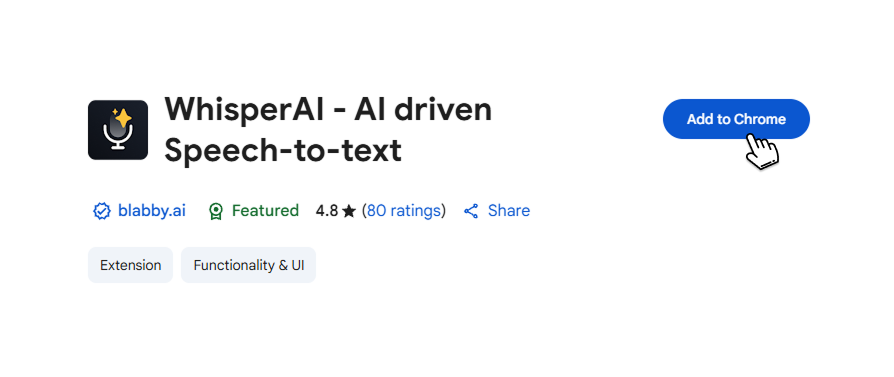
- Besuchen Sie die BlabbyAI Chrome-Erweiterung Seite
- Klicken Sie auf „Zu Chrome hinzufügen"
- Bestätigen Sie durch Klicken auf „Erweiterung hinzufügen"
- Das Erweiterungssymbol erscheint in Ihrer Chrome-Symbolleiste
Schritt 2: Ersteinrichtung abschließen
- Der Einrichtungsassistent startet automatisch
- Klicken Sie auf „Zulassen", wenn Sie zur Mikrofonberechtigung aufgefordert werden
- BlabbyAI erkennt Ihre bevorzugte Sprache automatisch
- Sie sind startklar! Öffnen Sie Gmail, um es auszuprobieren
💡 Profi-Tipp: Pinnen Sie die BlabbyAI-Erweiterung an Ihre Symbolleiste für schnellen Zugriff auf Einstellungen und Tastenkombinationen.
BlabbyAI in Gmail nutzen: Grundlegendes Diktieren
Nach der Installation funktioniert BlabbyAI nahtlos in jedem Gmail-Textfeld. Hier ist der schrittweise Ablauf:
Schritt für Schritt: Ihre erste E-Mail diktieren
- Öffnen Sie Gmail und klicken Sie auf „Verfassen", „Antworten" oder „Weiterleiten"
- Klicken Sie auf ein beliebiges Textfeld (Betreffzeile oder E-Mail-Text)
- Suchen Sie nach der • Punktblase, die links vom Textfeld erscheint
- Fahren Sie mit der Maus über die Blase, um die BlabbyAI-Symbolleiste mit 3 Schaltflächen anzuzeigen:
- Linke Schaltfläche: Sprachauswahl
- Mittlere Schaltfläche: Mikrofon (Start/Stopp)
- Rechte Schaltfläche: Menü (Einstellungen)
- Klicken Sie auf die Mikrofon-Schaltfläche (oder drücken Sie Strg+Leertaste)
- Die Symbolleistenumrandung wird rot – das bedeutet, es wird aufgenommen
- Sprechen Sie natürlich – Sie müssen keine Satzzeichen aussprechen
- Klicken Sie auf die Stopp-Schaltfläche (oder drücken Sie Strg+Leertaste erneut), wenn Sie fertig sind
- Ihr Text erscheint mit automatischer Zeichensetzung und Großschreibung!
So funktioniert intelligente Zeichensetzung
BlabbyAI verwendet das Whisper large v3 turbo Modell von OpenAI, um den Kontext Ihrer Sprache zu verstehen und automatisch passende Zeichensetzung hinzuzufügen:
| Sie sagen | BlabbyAI schreibt |
|---|---|
| "Können wir uns morgen treffen" | Können wir uns morgen treffen? |
| "Danke für deine Hilfe" | Danke für deine Hilfe. |
| "Das ist großartig" (aufgeregter Ton) | Das ist großartig! |
| "LASS MICH IN RUHE" (schreiend) | LASS MICH IN RUHE! |
| "Ich brauche den Bericht bis Montag aber ich kann warten" | Ich brauche den Bericht bis Montag, aber ich kann warten. |
Die KI versteht Kontext, Ton und Absicht – sodass Ihre E-Mails ohne manuelle Bearbeitung professionell aussehen.
Benutzerdefinierte Modi: E-Mails mit KI formatieren
Hier wird BlabbyAI wirklich mächtig. Benutzerdefinierte Modi ermöglichen es Ihnen, der KI zu sagen, wie sie Ihre Sprache auf bestimmte Weise formatieren soll – und verwandeln lockeres Diktieren in professionelle E-Mails, Zusammenfassungen oder jedes andere Format, das Sie benötigen.
Was sind benutzerdefinierte Modi?
Stellen Sie sich benutzerdefinierte Modi wie ChatGPT vor, das Ihre Sprache sofort verarbeitet, ohne dass Sie etwas kopieren und einfügen müssen. Sie sprechen locker, und die KI verwandelt es in Ihr gewünschtes Format.
Beispiel: Sie sagen „hey john können wir das meeting verschieben mir ist was dazwischen gekommen" → KI formatiert es als professionelle E-Mail: „Hallo John, könnten wir das Meeting verschieben? Mir ist etwas dazwischengekommen. Bitte lass mich wissen, was für dich passt."
Vorgefertigte Modi verwenden
BlabbyAI wird mit drei vorgefertigten Modi geliefert, um Ihnen den Einstieg zu erleichtern:
- „E-Mail"-Modus – Formatiert Sprache in professionelle Geschäfts-E-Mails
- „Grammatikkorrektur"-Modus – Behebt Fehler, während Ihr ursprünglicher Stil beibehalten wird
- „Ins Englische übersetzen"-Modus – Übersetzt Ihre Sprache ins Englische
So verwenden Sie einen vorgefertigten Modus:
- Gehen Sie zu BlabbyAI-Einstellungen → Modi
- Finden Sie den gewünschten Modus (z.B. „E-Mail")
- Gehen Sie zum Tastenkombinationen-Tab
- Weisen Sie eine Tastenkombination zu (z.B. Strg+Alt+E für den E-Mail-Modus)
- Drücken Sie in Gmail Ihre Tastenkombination, um den Modus zu aktivieren
- Beachten Sie, dass die Symbolleiste die Farbe Ihres Modus annimmt (nicht rot)
- Sprechen Sie natürlich und beobachten Sie, wie die KI es professionell formatiert
Tutorial: Einen „Professionelle Geschäfts-E-Mail"-Modus erstellen
Lassen Sie uns Schritt für Schritt einen benutzerdefinierten Modus erstellen. Dieser Modus verwandelt lockere Sprache in polierte Geschäfts-E-Mails.
Schritt 1: Modus-Ersteller öffnen
- Klicken Sie auf das BlabbyAI-Erweiterungssymbol in der Chrome-Symbolleiste
- Gehen Sie zu Einstellungen → Modi
- Klicken Sie auf die Schaltfläche „Modus erstellen"
- Ein Popup erscheint mit 4 Abschnitten
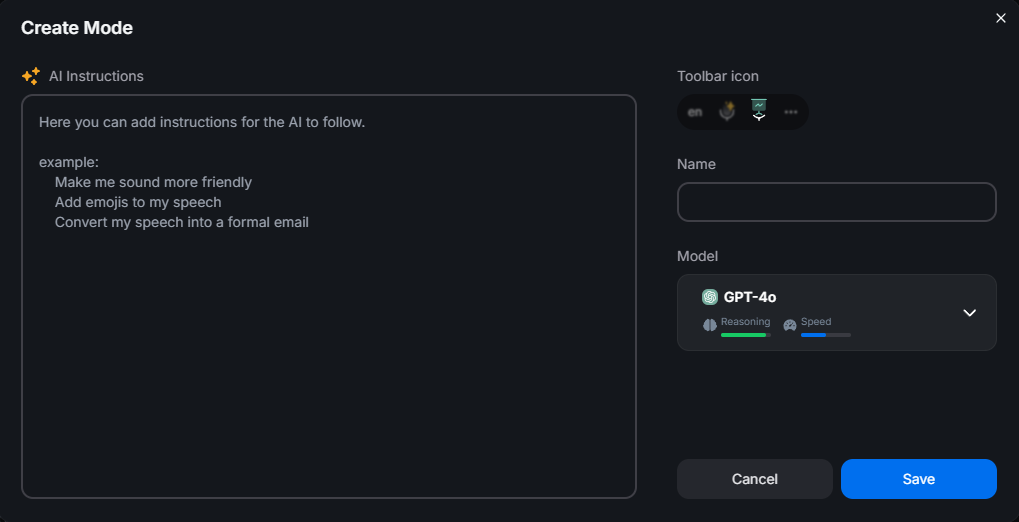
Schritt 2: KI-Anweisungen schreiben
Im Feld „KI-Anweisungen" sagen Sie der KI genau, wie sie Ihre Sprache formatieren soll. Das sollten Sie eingeben:
💡 Profi-Tipp: Seien Sie spezifisch mit Ihren Anweisungen. Je detaillierter Sie sind, desto besser versteht die KI, was Sie wollen.
Schritt 3: Ihren Modus benennen
Im Feld „Modusname" geben Sie ein:
Schritt 4: Symbol & Farbe wählen (optional)
BlabbyAI wählt automatisch ein Symbol und eine Farbe für Ihren Modus (z.B. blaues Aktentaschen-Symbol). Sie können diese anpassen, wenn Sie Ihre Modi personalisieren möchten, aber es ist nicht erforderlich.
Schritt 5: KI-Modell auswählen
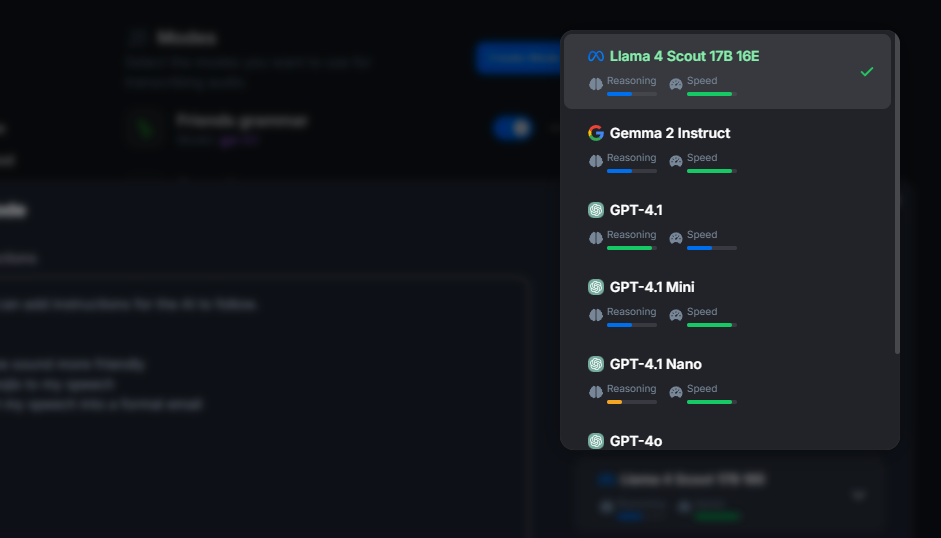
Verwenden Sie die Modellauswahl, um zu wählen, welche KI Ihre Sprache verarbeiten soll:
- OpenAI-Modelle (GPT-4.1, GPT-4ם) – Am besten für professionelle Formatierung
- Google AI-Modelle (Gemini) – Gute Balance zwischen Geschwindigkeit und Qualität
- Meta AI-Modelle (Llama) – Schnell und effizient
Empfehlung: Wählen Sie GPT-4.1 für die besten Ergebnisse bei Geschäfts-E-Mails.
Schritt 6: Speichern und Tastenkombination zuweisen
- Klicken Sie auf die Schaltfläche „Speichern"
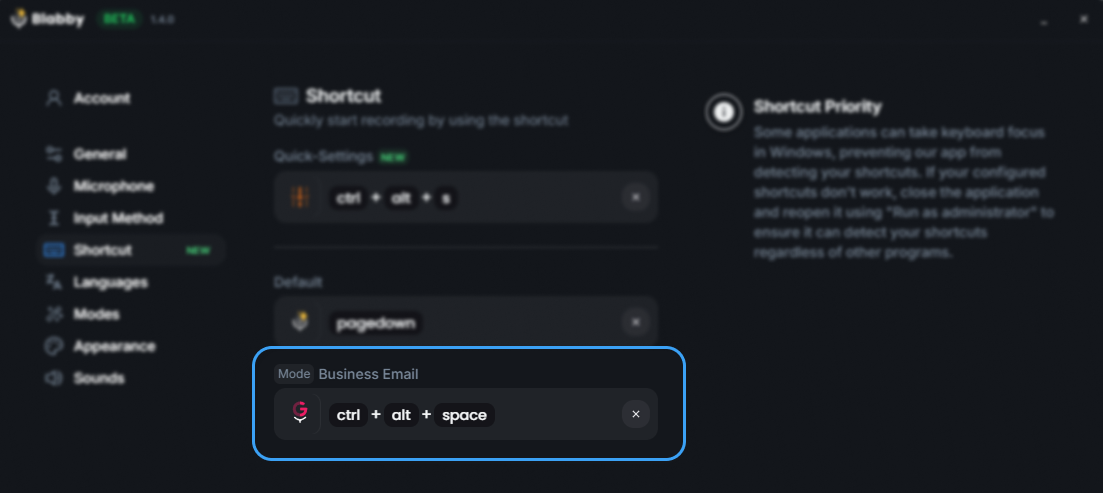
- Navigieren Sie zum Tastenkombinationen-Tab in den Einstellungen
- Finden Sie Ihren neuen Modus (mit Symbol und Name)
- Klicken Sie auf das Tastenkombinationsfeld und drücken Sie Ihre gewünschte Tastenkombination (z.B. Strg+Alt+Leertaste)
- Die Tastenkombination wird automatisch gespeichert
Schritt 7: Ihren benutzerdefinierten Modus in Gmail verwenden
Jetzt ist es Zeit, Ihren neuen Modus zu testen! So geht's:
- Öffnen Sie Gmail und klicken Sie auf Verfassen
- Klicken Sie in das E-Mail-Textfeld
- Drücken Sie Strg+Alt+P (Ihre zugewiesene Tastenkombination), um den Modus zu aktivieren
- Beachten Sie, dass die Symbolleistenumrandung die Farbe Ihres Modus annimmt (z.B. blau statt rot)
- Sprechen Sie locker: „sag sarah dass der bericht sich verspätet wegen der datenprobleme"
- Klicken Sie auf Stopp (oder drücken Sie Strg+Leertaste)
- Beobachten Sie die Magie!
Ergebnis-Beispiel
Was Sie gesagt haben:
„sag sarah dass der bericht sich verspätet wegen der datenprobleme"
Was in Gmail erscheint:
Liebe Sarah,
ich wollte dich informieren, dass sich der Bericht aufgrund einiger Datenprobleme verzögert, die wir gerade bearbeiten. Ich entschuldige mich für eventuelle Unannehmlichkeiten.
Beste Grüße
Weitere benutzerdefinierte Modus-Ideen für Gmail
Hier sind weitere benutzerdefinierte Modus-Ideen, die Sie für verschiedene E-Mail-Szenarien erstellen können:
1. Schnellantwort-Modus
KI-Anweisungen:
„Wandle dies in eine kurze, freundliche E-Mail-Antwort um. Halte es unter 2 Sätzen. Sei herzlich aber professionell."
Beispiel:
Sie sagen: „ja das passt bis dann"
KI schreibt: „Das passt perfekt für mich! Freue mich darauf, dich dann zu sehen."
2. Meeting-Anfrage-Modus
KI-Anweisungen:
„Formatiere dies als professionelle Meeting-Anfrage-E-Mail. Füge Begrüßung, Zweck, vorgeschlagene Zeit und höflichen Abschluss hinzu. Bitte um Bestätigung."
Anwendungsfall:
Perfekt zum schnellen Planen von Anrufen, Meetings oder Interviews
3. Nur-Grammatikkorrektur-Modus
KI-Anweisungen:
„Korrigiere alle Grammatik-, Rechtschreib- und Zeichensetzungsfehler. Behalte den ursprünglichen Ton und Stil bei. Füge keine Inhalte hinzu oder entferne sie. Mache es nicht formeller."
Anwendungsfall:
Wenn Sie Ihren lockeren Ton beibehalten möchten, aber sicherstellen möchten, dass er fehlerfrei ist
Erweiterte Funktionen für Gmail
Mehrsprachige Unterstützung
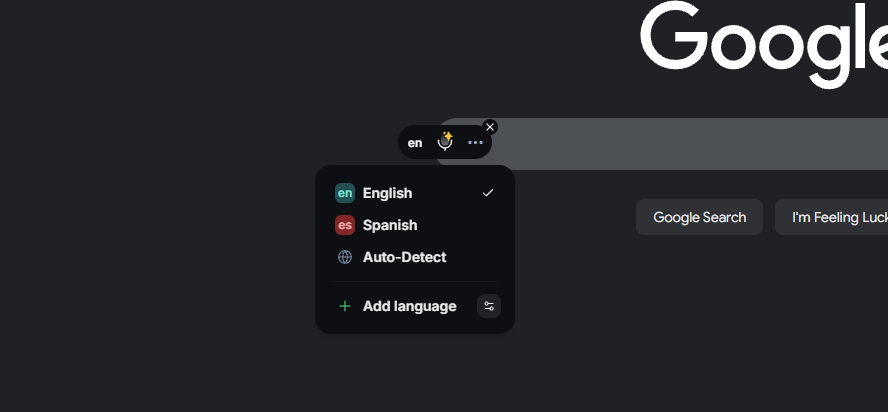
BlabbyAI unterstützt Diktieren in über 40 Sprachen. Perfekt für mehrsprachige Geschäftskommunikation.
- Klicken Sie auf die Sprachauswahl (linke Schaltfläche in der Symbolleiste)
- Wählen Sie Ihre bevorzugte Sprache oder wählen Sie „Automatisch erkennen"
- Automatische Erkennung funktioniert am besten bei längeren Sätzen (5+ Wörter)
- Für kurze Antworten wählen Sie die Sprache manuell für beste Genauigkeit
Benutzerdefinierte Schreibweise für Gmail
Fügen Sie benutzerdefinierte Schreibweisen für Namen, Firmenbegriffe oder Branchen-Jargon hinzu, die BlabbyAI möglicherweise nicht erkennt.
- Gehen Sie zu Einstellungen → Sprachen
- Wählen Sie die spezifische Sprache
- Klicken Sie auf „Benutzerdefinierte Schreibweise hinzufügen"
- Geben Sie die korrekte Schreibweise ein (z.B. „BlabbyAI", Kundennamen, Produktnamen)
- Die KI wird diese Schreibweise jetzt verwenden, wenn Sie sie aussprechen
Gmail-Anwendungsfälle:
- Kundennamen mit einzigartigen Schreibweisen
- Unternehmensspezifische Terminologie
- Produktnamen und Marken
- Technische Begriffe in Ihrer Branche
Tipps für beste Ergebnisse
- 💡 Sprechen Sie natürlich – Übertreiben Sie nicht die Aussprache und machen Sie keine unnatürlichen Pausen. Die KI kümmert sich automatisch um die Zeichensetzung.
- 💡 Verwenden Sie ein gutes Mikrofon – Ein USB-Mikrofon oder Headset liefert bessere Genauigkeit als eingebaute Laptop-Mikrofone.
- 💡 Finden Sie einen ruhigen Ort – Hintergrundgeräusche verringern die Genauigkeit. Schließen Sie Fenster und schalten Sie Ventilatoren aus.
- 💡 Üben Sie das Wechseln zwischen Modi – Werden Sie vertraut mit Tastenkombinationen, um schnell zwischen Modi zu wechseln.
- 💡 Erstellen Sie eine Modus-Bibliothek – Bauen Sie eine Sammlung von Modi für verschiedene E-Mail-Szenarien auf, die Sie regelmäßig erleben.
- 💡 Schnelle Überprüfung vor dem Senden – Machen Sie immer einen schnellen Scan, besonders bei wichtigen E-Mails.
- 💡 Fügen Sie proaktiv benutzerdefinierte Schreibweisen hinzu – Fügen Sie Kundennamen und technische Begriffe hinzu, sobald Sie ihnen begegnen.
Häufige Probleme beheben
Mikrofon funktioniert nicht?
- ✅ Überprüfen Sie die Chrome-Mikrofonberechtigungen (Einstellungen → Datenschutz und Sicherheit → Website-Einstellungen → Mikrofon)
- ✅ Überprüfen Sie, ob Ihr Mikrofon angeschlossen und als Eingabegerät ausgewählt ist
- ✅ Versuchen Sie, die Gmail-Seite zu aktualisieren
- ✅ Überprüfen Sie, ob andere Apps Ihr Mikrofon verwenden
Modus wird nicht aktiviert?
- ✅ Überprüfen Sie, ob Sie dem Modus eine Tastenkombination zugewiesen haben
- ✅ Überprüfen Sie, ob eine andere Chrome-Erweiterung dieselbe Tastenkombination verwendet
- ✅ Stellen Sie sicher, dass Sie die richtige Tastenkombination drücken
- ✅ Achten Sie auf die Farbänderung der Symbolleiste, um zu bestätigen, dass der Modus aktiv ist
Schlechte Genauigkeit?
- ✅ Reduzieren Sie Hintergrundgeräusche
- ✅ Positionieren Sie das Mikrofon 15-30 cm von Ihrem Mund entfernt
- ✅ Sprechen Sie in normalem Gesprächstempo (nicht zu schnell oder langsam)
- ✅ Überprüfen Sie, ob Sie die richtige Sprache ausgewählt haben
- ✅ Fügen Sie benutzerdefinierte Schreibweisen für häufig verwendete Begriffe hinzu
Probleme mit der Spracherkennung?
- ✅ Für kurze Phrasen (unter 5 Wörtern) wählen Sie die Sprache manuell
- ✅ Automatische Erkennung funktioniert am besten mit längeren Sätzen
- ✅ Legen Sie Ihre bevorzugte Sprache in den Einstellungen für konsistente Nutzung fest
Häufig gestellte Fragen
1. Funktioniert BlabbyAI auf allen Gmail-Oberflächen?
Ja! BlabbyAI funktioniert sowohl auf der klassischen Gmail-Oberfläche als auch auf dem neuen Gmail-Redesign. Es erscheint als • Punktblase neben jedem Textfeld – Verfassen, Antworten, Weiterleiten, Betreffzeilen und sogar Gmail-Chat.
2. Sind meine Daten privat?
Ja! Ihre Sprachdaten werden sicher verarbeitet und nach der Transkription nicht gespeichert. Alle Kommunikation ist verschlüsselt, und wir halten uns an strenge Datenschutzstandards, um Ihre Informationen zu schützen. Erfahren Sie mehr über unsere Datenverarbeitungspraktiken in unserer Datenschutzerklärung.
3. Kann ich dies auf mobilen Gmail nutzen?
BlabbyAI ist derzeit als Chrome-Erweiterung (nur Desktop/Laptop) verfügbar. Mobile Unterstützung ist durch Chrome-Erweiterungs-Beschränkungen auf mobilen Geräten begrenzt. Sie können jedoch die integrierte Tastatur-Spracheingabe Ihres Telefons als Alternative verwenden.
4. Wie schnell ist die Transkription?
BlabbyAI transkribiert Ihre Sprache in 200-600ms mit OpenAIs Whisper large v3 turbo Modell. Dies ist deutlich schneller als die meisten Diktierwerkzeuge. Benutzerdefinierte Modi fügen 1-3 Sekunden für die KI-Verarbeitung hinzu, abhängig vom ausgewählten Modell.
5. Kann ich unbegrenzt benutzerdefinierte Modi erstellen?
Ja! Sie können so viele benutzerdefinierte Modi erstellen, wie Sie benötigen. Bauen Sie eine persönliche Bibliothek für verschiedene E-Mail-Typen, Kunden oder Kommunikationsstile auf.
6. Funktioniert es offline?
Nein. BlabbyAI benötigt eine Internetverbindung, weil Sprachtranskription und KI-Verarbeitung in der Cloud stattfinden. Dies gewährleistet die höchste Genauigkeit und schnellste Verarbeitungszeiten.
7. Kann ich BlabbyAI auf anderen Websites als Gmail verwenden?
Absolut! BlabbyAI funktioniert auf jedem Textfeld auf jeder Website – einschließlich Google Docs, Slack, Discord, Microsoft Teams, Notion, WordPress und 20.000+ anderen Websites. Die • Punktblase erscheint, wo immer Sie auf ein Textfeld klicken.
8. Welche Sprachen werden unterstützt?
BlabbyAI unterstützt über 40 Sprachen, darunter Englisch, Spanisch, Französisch, Deutsch, Chinesisch, Japanisch, Arabisch, Portugiesisch, Russisch, Italienisch und viele mehr. Verwenden Sie die Sprachauswahl oder aktivieren Sie die automatische Erkennung für mehrsprachiges Diktieren.
9. Wie genau ist BlabbyAI im Vergleich zu Gmails integrierten Tools?
BlabbyAI verwendet OpenAIs Whisper large v3 turbo Modell, das deutlich genauer ist als grundlegende Spracherkennung. Der größte Unterschied ist die automatische Zeichensetzung und Grammatik – Gmail erfordert, dass Sie „Komma" und „Punkt" laut aussprechen, während BlabbyAI sie intelligent basierend auf dem Kontext hinzufügt.
10. Gibt es eine kostenlose Version?
BlabbyAI bietet sowohl kostenlose als auch Premium-Tarife. Der kostenlose Tarif umfasst grundlegendes Sprachtippen mit intelligenter Zeichensetzung. Premium-Funktionen umfassen unbegrenzte benutzerdefinierte Modi, erweiterte KI-Modelle und vorrangigen Support. Weitere Details finden Sie auf der Preisseite.
Starten Sie heute mit Diktieren in Gmail
Diktieren mit BlabbyAI verwandelt die E-Mail-Produktivität. Anstatt stundenlang E-Mails zu tippen, können Sie natürlich sprechen und die KI übernimmt automatisch die Formatierung, Zeichensetzung und Grammatik.
Wichtigste Erkenntnisse:
- ✅ BlabbyAI funktioniert nahtlos auf allen Gmail-Oberflächen
- ✅ Intelligente Zeichensetzung und Grammatik werden automatisch hinzugefügt
- ✅ Benutzerdefinierte Modi verwandeln lockere Sprache in professionelle E-Mails
- ✅ 3x schneller als Tippen (150+ Wörter pro Minute)
- ✅ Erstellen Sie unbegrenzt benutzerdefinierte Modi für jedes E-Mail-Szenario
- ✅ Funktioniert auf 1000+ Websites über Gmail hinaus
Ob Sie Büroangestellter sind, der 40 E-Mails pro Tag versendet, ein Vertriebsprofi, der Kundenkommunikation verwaltet, oder jemand, der intelligenter arbeiten möchte – BlabbyAIs Diktierfunktion und benutzerdefinierte Modi geben Ihnen jede Woche Stunden zurück.
Bereit, mit dem Tippen aufzuhören und zu sprechen? Installieren Sie BlabbyAI und erleben Sie KI-gestütztes Diktieren in Gmail heute.